用OBS做电脑直播,一个很实用的功能就是:
提前把不同直播画面搭好,直播过程中直接切换。
比如一场电商直播,可以提前准备:
-
主播讲解画面
-
商品特写画面
-
福利活动画面
正式开播后,主播讲到哪个环节,中控就直接切到对应画面,不用直播到一半再临时找图片、调整摄像头或者重新排版。
这就是OBS“场景”最直观的用法。
一、先把直播中常用的几个画面搭出来
打开OBS后,可以先在左侧「场景」区域建立几个直播中会经常用到的画面。
比如:
-
场景01|主播讲解
-
场景02|商品特写
-
场景03|福利内容
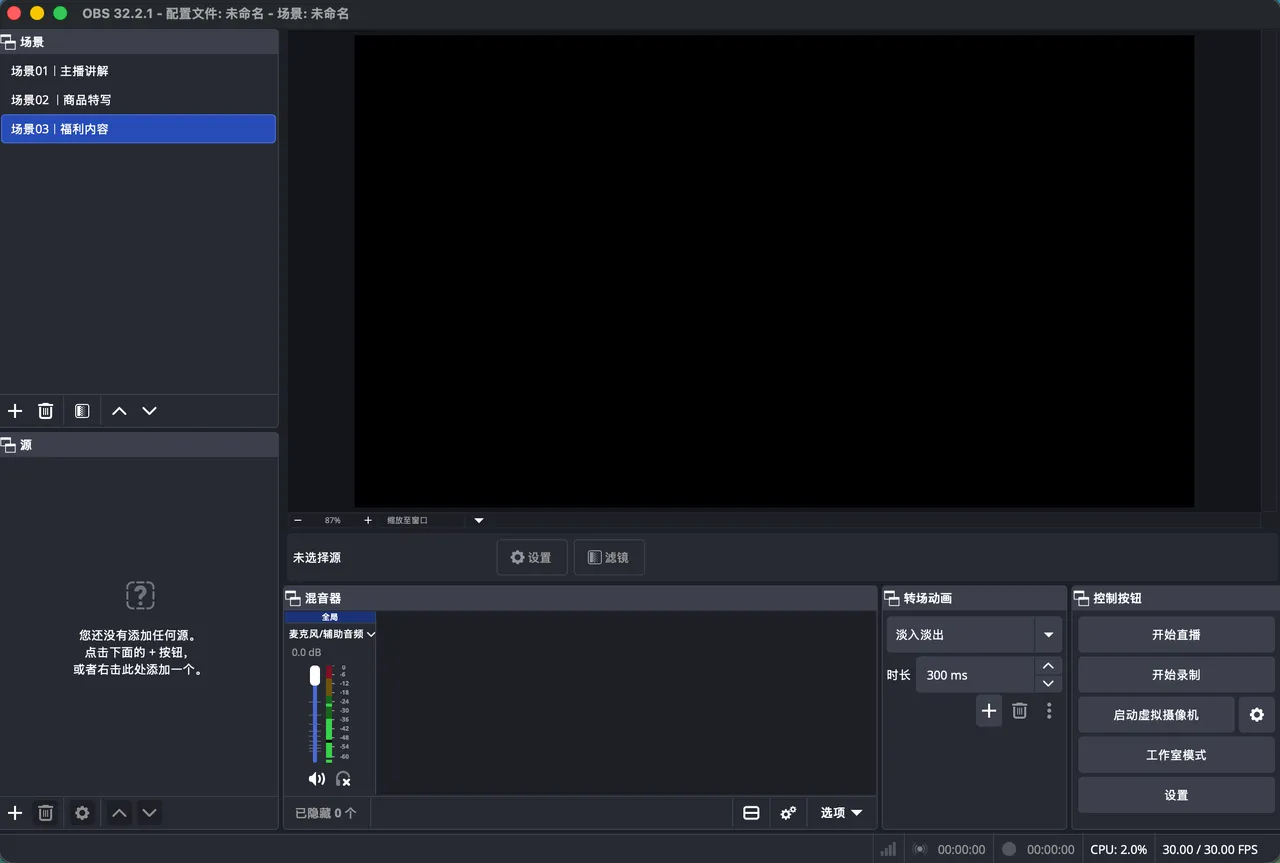
这里的“场景”,可以直接理解成:
一套提前搭好的直播画面。
直播时切换不同场景,观众看到的画面也会跟着变化。
普通电商直播间一开始不用建很多场景,把最常用的几个提前搭好就够了。
二、给场景添加摄像头
建立场景以后,下一步就是添加「来源」。
如果先搭主播讲解画面,最基础的来源就是摄像头。
操作方式:
-
选中「场景01|主播讲解」
-
在左下角「来源」区域点击 +
-
选择 视频采集设备
-
在弹窗中选择直播使用的摄像头
如果使用Mac电脑,可以直接选择电脑自带的 FaceTime高清相机。 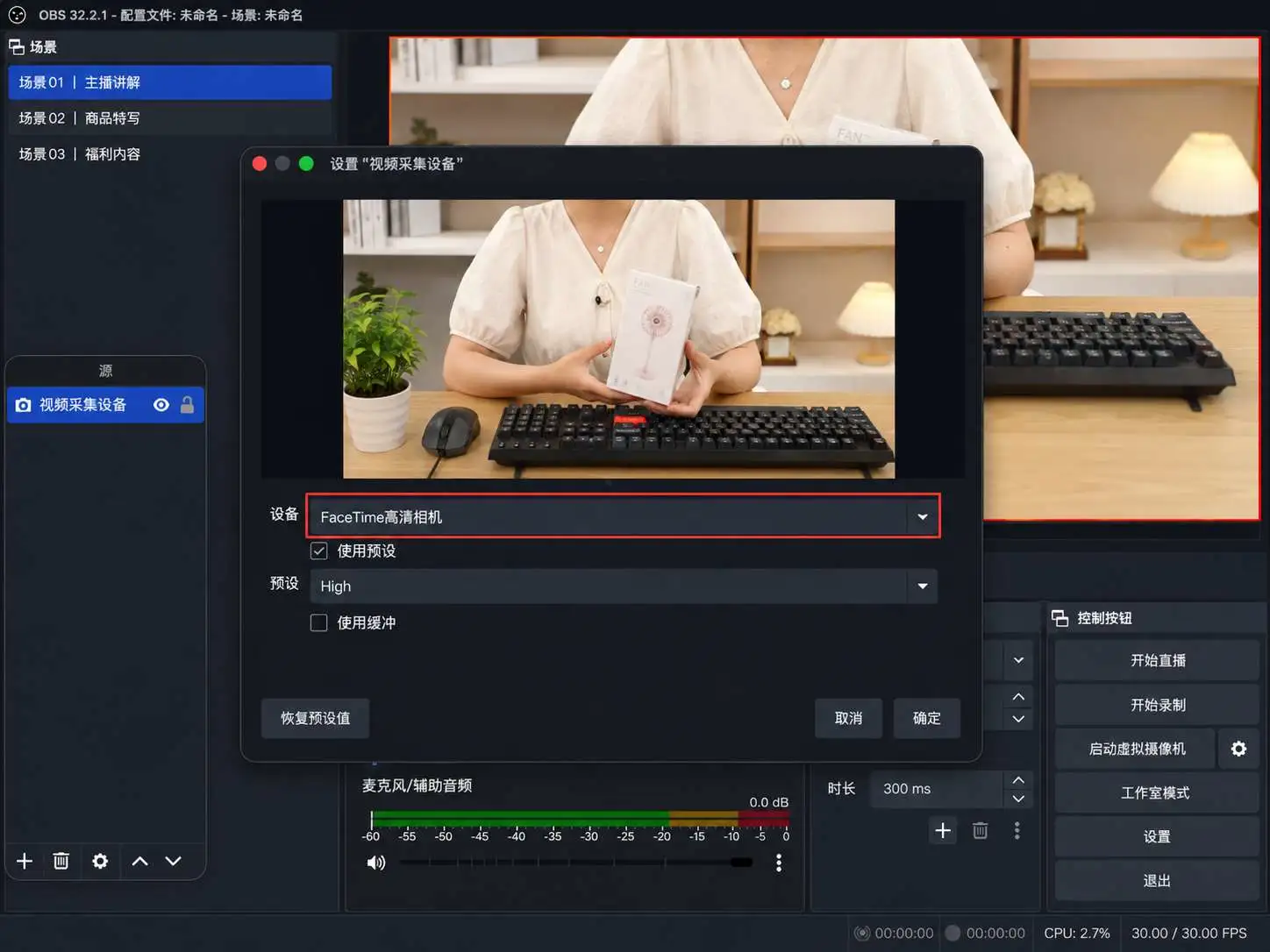
选择后点击确定,摄像头画面就会出现在OBS中。
这一步完成以后,一个最基础的主播讲解场景就搭出来了。
所以使用OBS并不意味着一定要先买专业摄像机。刚开始时,电脑自带摄像头同样可以使用。
三、再加入图片、Logo和活动信息
只有摄像头,还只是最基础的直播画面。
如果需要增加Logo、活动信息或者福利贴片,可以继续添加图片来源。
例如:
-
在「来源」区域点击 +
-
选择 图像
-
添加提前准备好的图片
-
调整图片大小和位置
比如在主播画面上方增加一张“周末福利”贴片。
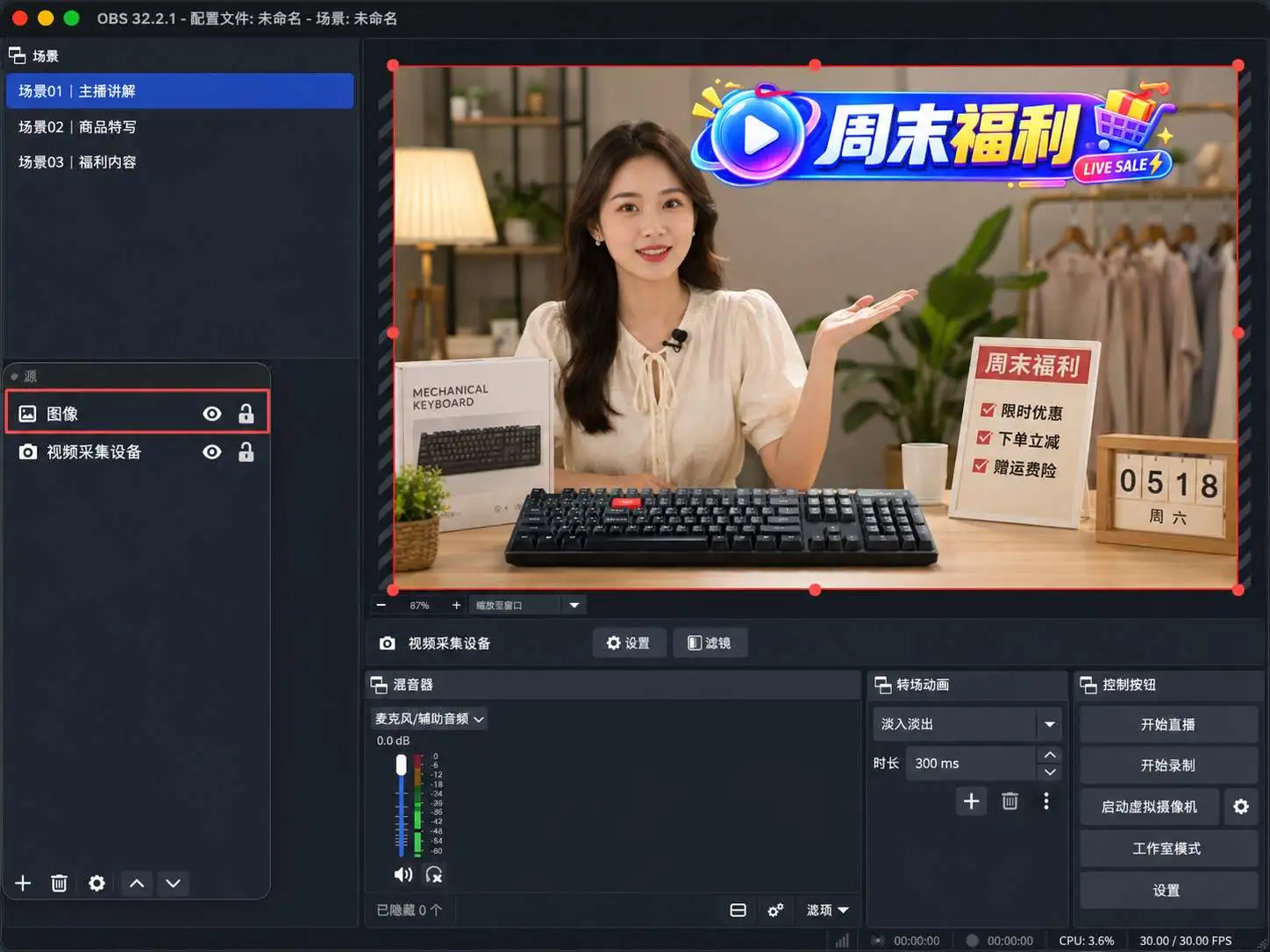
这时候,同一个场景里已经有两个来源:
-
视频采集设备:主播画面
-
图像:福利贴片
这也就是OBS里“来源”的概念:
来源,就是组成一套直播画面的每一个元素。
除了摄像头和图片,还可以继续加入文字、视频等内容。
如果福利只是一个简单提醒,没有必要再单独建场景,直接作为贴片叠加在主播画面上即可。
只有当福利环节需要更换整套画面,比如大促主视觉、商品图片、活动视频都要一起出现时,再单独建立一个「福利内容」场景。
四、来源的上下顺序,会影响画面效果
同一个场景里有多个来源时,还需要注意排列顺序。
OBS里的来源可以理解成一层一层叠在一起的画面。
比如:
福利贴片 摄像头
福利贴片排在摄像头上方,就会显示在主播画面上。
如果素材已经添加,但画面里看不到,可以检查:
-
来源有没有被隐藏
-
来源是不是被其他内容挡住
-
素材有没有被拖到画面之外
来源右侧还有两个很常用的按钮:
-
小眼睛:显示 / 隐藏
-
小锁:锁定位置,避免误操作
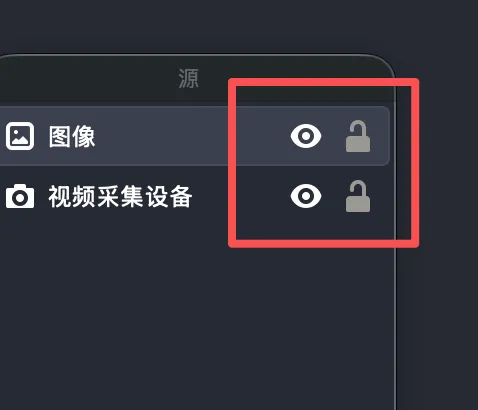
比如福利贴片平时可以隐藏,需要时再显示;画面位置调整好以后,也可以直接锁定。
五、商品特写怎么搭?
很多商品只看主播讲解还不够。
比如:
-
美妆需要展示质地和试色
-
珠宝需要展示细节
-
3C产品需要展示接口和操作
-
小家电需要展示实际使用过程
这时就可以建立一个「商品特写」场景。
只有一个摄像头
如果只有一个摄像头,也可以继续使用同一个画面。
比如:
主播讲解场景:保持主播正常上半身构图
商品特写场景:把摄像头画面裁剪、放大,重点展示桌面或商品区域
主播需要展示商品时,再把商品放到提前确定好的位置。
这种方式可以满足简单的商品展示,但它本质上还是同一个摄像头画面的放大,并不是真正的第二个机位。
有两个摄像设备
如果直播间有两个摄像头,就可以分别设置:
摄像头1:拍主播
摄像头2:拍商品
主播正常讲解时使用主机位。
需要展示商品细节时,中控直接切换到「商品特写」场景。
这样就可以通过OBS完成不同机位之间的切换。
六、场景搭好以后,直播时怎么切换?
最简单的方式,就是直接点击OBS左侧的场景。
例如:
主播正常讲品 → 点击「主播讲解」
主播开始展示商品 → 点击「商品特写」
进入重点活动环节 → 点击「福利内容」
如果直播过程中需要频繁切换,也可以提前在OBS中给不同场景设置快捷键。
七、为什么建议直播前把场景搭好?
真正开始直播以后,中控需要处理的事情已经很多了。
除了画面,还可能需要:
-
配合主播切商品
-
关注评论
-
操作优惠活动
-
观察直播数据
-
处理临时情况
如果主播一说“给大家看一下商品细节”,中控才开始调摄像头;
一说“现在有福利”,才开始找图片、拖贴片;
直播现场很容易手忙脚乱。
提前把场景搭好以后,直播过程就会简单很多:
主播讲品 → 主播讲解场景
展示细节 → 商品特写场景
重点活动 → 福利场景
中控按照直播流程直接切换就可以。
对于固定直播间、多主播或者长期日播的商家来说,也可以把这些场景保存成固定模板,后续重复使用。
写在最后
OBS场景最直接的价值,就是:
提前把直播中不同的画面搭好,直播时直接切换。
如果有多个摄像头,可以通过场景完成不同机位之间的切换;只有一个摄像头,也可以通过不同的裁剪和画面布局完成基础的画面变化。
对于商家来说,不需要一开始就把OBS所有功能都学完。
先把主播讲解、商品特写等几个最常用的直播画面搭顺,就已经能减少很多直播现场临时调整画面的操作。