做直播时,很多商家都会接触到OBS。
有人用OBS连接摄像机,有人用它做绿幕直播,也有人通过OBS切换商品特写、播放宣传视频。
但对于刚开始做电脑直播的人来说,OBS的界面看起来比较复杂,也很容易产生疑问:
OBS到底是什么?我的直播间有必要使用吗?
这篇文章就来简单讲清楚OBS能做什么,以及哪些直播间更适合使用OBS。
一、OBS是什么?
OBS全称为 OBS Studio,是一款免费、开源的直播推流和录制软件,支持Windows、macOS和Linux系统。
通过OBS,可以把摄像头、麦克风、采集卡、图片、视频、电脑窗口等内容放到同一个直播画面中,再将画面推送到直播平台。
简单来说:
OBS相当于直播间的画面控制台,主要负责管理观众看到的画面和听到的声音。
比如一场电商直播中,可能会用到:
-
主播画面
-
商品特写
-
品牌Logo
-
优惠信息
-
商品介绍视频
-
开播等待画面
-
主播暂时离场画面
这些内容都可以提前放进OBS中,直播时根据需要进行切换。 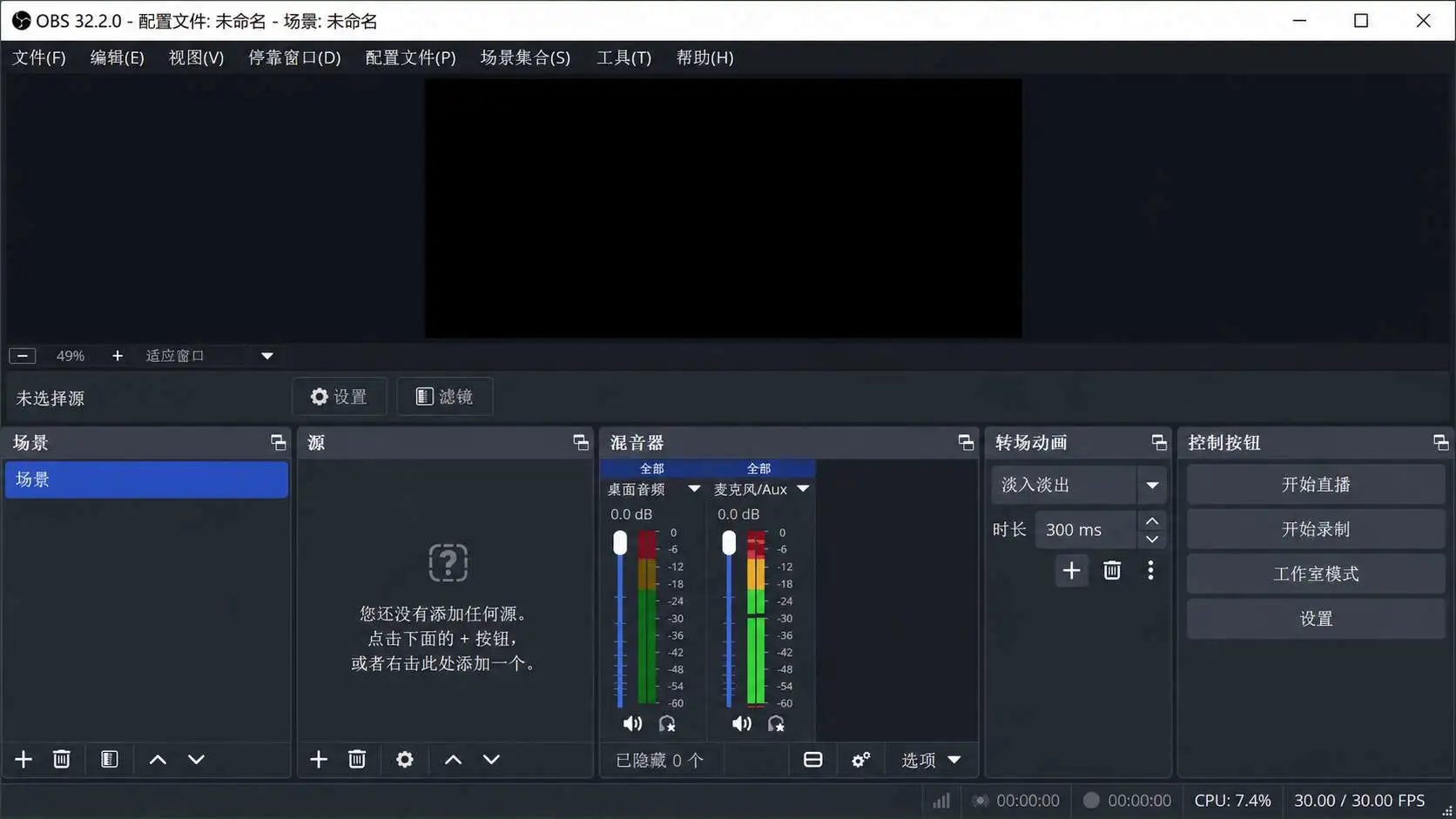
二、OBS可以做什么?
1. 添加摄像头、图片、文字和视频
OBS可以添加多种画面内容。
例如:
-
添加摄像头,显示主播画面
-
添加采集卡,接入相机或手机画面
-
添加图片,展示品牌Logo、活动信息和商品卖点
-
添加文字,展示直播主题或优惠内容
-
添加视频,播放商品介绍或开场素材
-
添加电脑窗口,展示课件、软件或网页
添加后,可以自由调整这些内容的位置、大小和前后顺序。
比如,品牌直播间可以在主播画面上加入Logo和活动贴片;商品直播间可以在主播全景旁边增加商品特写;课程直播则可以同时展示讲师和课件。
2. 提前准备多个直播画面
OBS里有一个常用功能叫“场景”。
场景可以理解为提前准备好的一套直播画面。
电商直播间可以根据不同环节,准备:
-
开播欢迎镜
-
主机位讲解
-
产品特写镜
-
结尾感谢镜
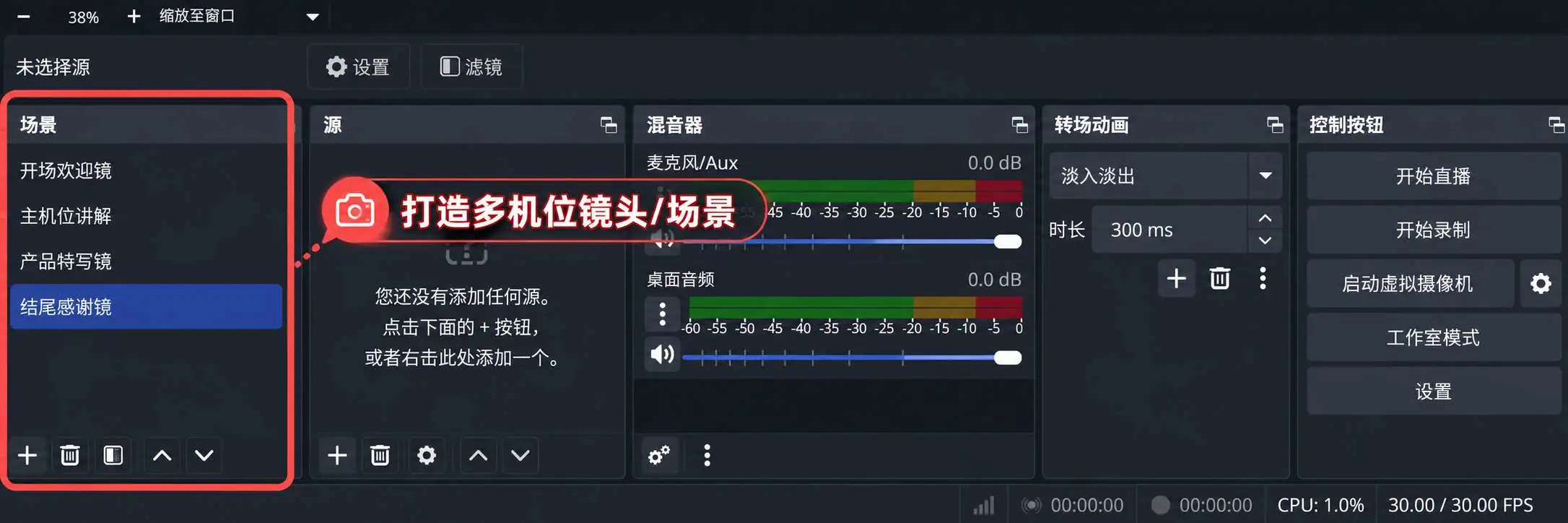
直播过程中,中控只需要点击对应场景,就可以直接切换画面,不需要临时重新添加素材。
3. 管理画面和声音
OBS不仅可以管理画面,也可以管理麦克风、背景音乐、视频声音和电脑声音。
在画面方面,可以进行裁剪、缩放、颜色调整和绿幕抠像。
在声音方面,可以单独调整不同声音的音量,避免出现主播声音太小、背景音乐太大等问题。
如果直播间需要多机位、商品特写、绿幕背景,或者同时播放多种声音,使用OBS会更加方便。
4. 一边直播,一边录制
OBS还支持在直播的同时,将直播画面录制到电脑中。
录制下来的内容可以用于:
-
直播复盘
-
主播培训
-
剪辑直播切片
-
制作商品讲解短视频
-
留存大场直播素材
对于需要长期做内容复用的商家来说,这个功能比较实用。
三、哪些直播间更适合使用OBS?
OBS不是每个直播间都必须使用,但下面几类直播间使用起来会更有价值。
1. 对画面要求比较高的直播间
品牌自播、企业直播或者固定直播间,通常会比较重视画面统一。
通过OBS,可以在直播画面中加入品牌Logo、商品卖点、活动信息和直播贴片,让整体画面更完整。
这类直播间比较适合使用OBS:
-
品牌自播
-
企业官方直播
-
大促专场
-
新品发布直播
-
课程和知识类直播
2. 需要展示商品细节的直播间
有些商品只使用一个固定镜头,很难同时看清主播和商品细节。
比如:
-
美妆直播需要展示试色和使用效果
-
珠宝直播需要展示材质和细节
-
3C数码直播需要演示产品功能
-
家居直播需要展示使用过程
-
服装直播需要切换全身和近景画面
这类直播间可以通过OBS接入多个摄像头,在主播全景和商品特写之间切换。
3. 直播环节比较多的直播间
如果一场直播中包含讲品、福利、抽奖、连麦、视频播放等多个环节,提前在OBS中准备好不同场景会更省事。
主播讲到不同环节时,中控可以直接切换对应画面,减少临时找素材、调画面的情况。
4. 使用绿幕或虚拟背景的直播间
如果直播场地比较小,或者需要经常更换直播背景,可以使用绿幕配合OBS进行抠像,再加入虚拟背景。
这种方式比较适合:
-
场地有限的直播间
-
多个账号共用一个场地
-
经常更换活动主题
-
使用虚拟场景的直播间
四、哪些直播间暂时不需要使用OBS?
OBS功能很多,但并不是所有直播间都需要马上使用。
如果直播间只有一个固定机位,不需要添加太多素材,也不需要频繁切换画面,使用手机直播或平台自带的直播工具通常就够了。
如果团队还没有形成稳定的直播流程,也可以先把商品、话术和直播节奏跑通,再考虑增加设备和工具。
另外,使用多个摄像头、高清视频和复杂场景,会占用更多电脑性能和网络带宽。
正式开播前,建议先录制一段测试视频,检查:
-
画面是否流畅
-
声音是否正常
-
电脑运行是否稳定
-
场景切换是否顺畅
-
图片和文字是否遮挡主播
-
网络是否能够稳定推流
不要等到正式开播后,才发现摄像头没有画面、麦克风没有声音或者画面比例不对。
五、OBS和直播中控有什么区别?
OBS和直播中控经常会一起使用,但它们负责的事情不一样。
OBS主要负责:
-
摄像头和画面接入
-
场景切换
-
绿幕和虚拟背景
-
图片、文字和视频展示
-
声音管理
-
直播推流和录制
直播中控主要负责:
-
商品上架和切换
-
商品弹窗
-
优惠和福利操作
-
评论和互动管理
-
配合主播执行直播动作
可以简单理解为:
OBS负责直播画面怎么呈现,直播中控负责直播过程中要执行什么操作。
比如主播开始介绍一款商品时,OBS可以切换到商品特写画面;直播中控则负责展示对应商品、弹出相关信息或者执行其他直播操作。
OBS可以帮助直播团队完成画面、声音和场景管理;在商品操作、弹窗及直播互动等环节,还需要中控持续配合。
对于单人主播或人员有限的直播间,也可以通过AI中控承担部分高频、重复操作,进一步降低直播执行压力。