直播间场地资源有限,又想做完整的品牌背景、活动背景怎么办?
一种比较常见的方式,就是:
绿幕 + OBS。
主播实际站在绿色背景前,OBS把绿色背景去掉,再换成提前准备好的直播间背景。
这样不需要真的搭出一整套实景,也可以根据不同商品、活动快速更换直播背景。
对于场地资源有限、多个账号共用一个直播间,或者经常需要更换直播主题的商家来说,会比较方便。
这篇就直接来看,OBS怎么搭一个基础的绿幕直播间。
一、搭绿幕直播间,需要准备什么?
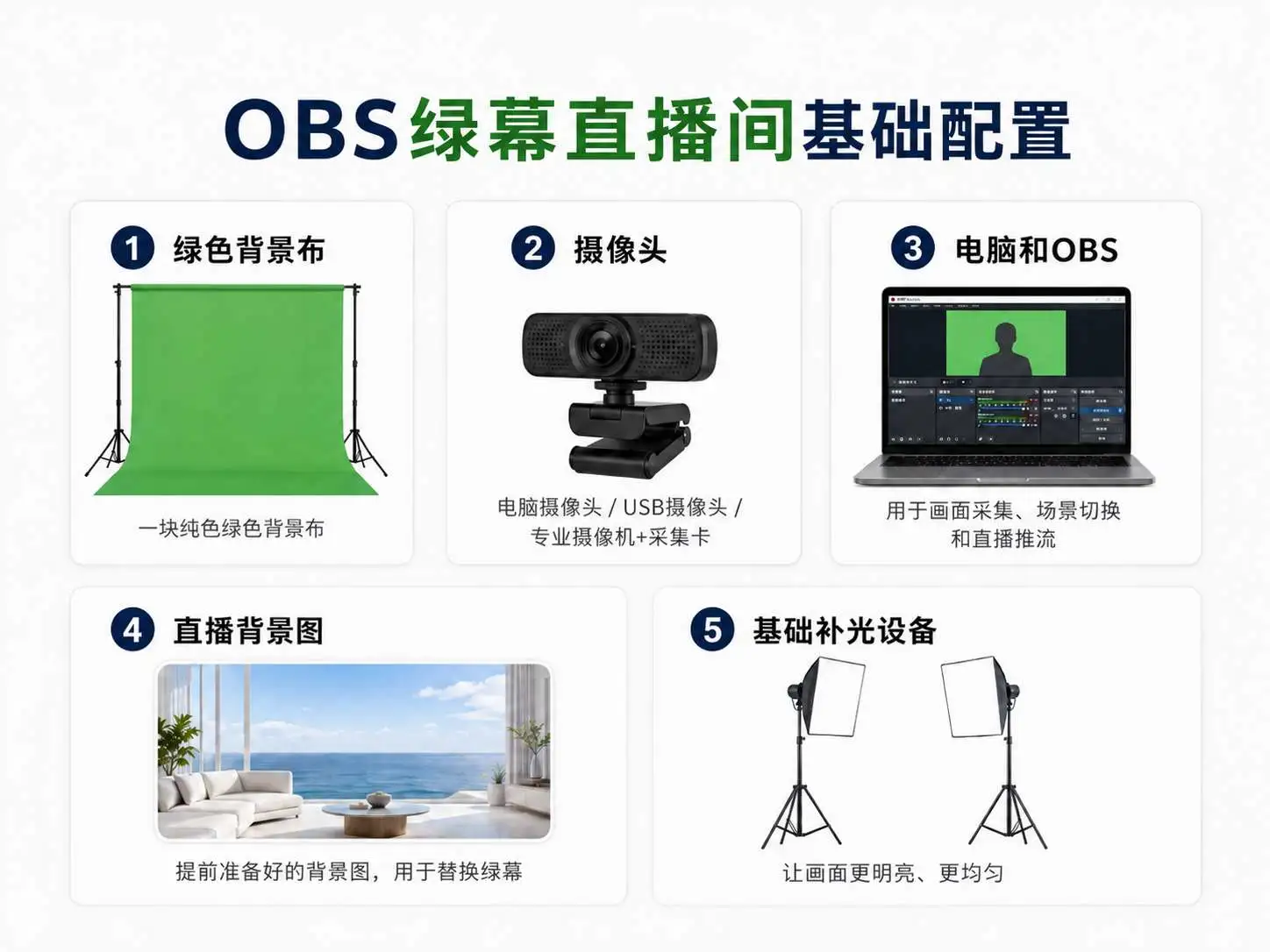
最基础的配置并不复杂:
-
一块绿色背景布
-
摄像头(摄像头可以使用电脑自带摄像头、USB摄像头,也可以通过采集卡将专业摄像机接入OBS。)
-
电脑和OBS软件
-
一张准备好的直播背景图
-
基础补光设备
二、先在OBS中接入摄像头
第一步和普通直播场景一样。
先建立一个新的场景,比如:
场景|绿幕直播
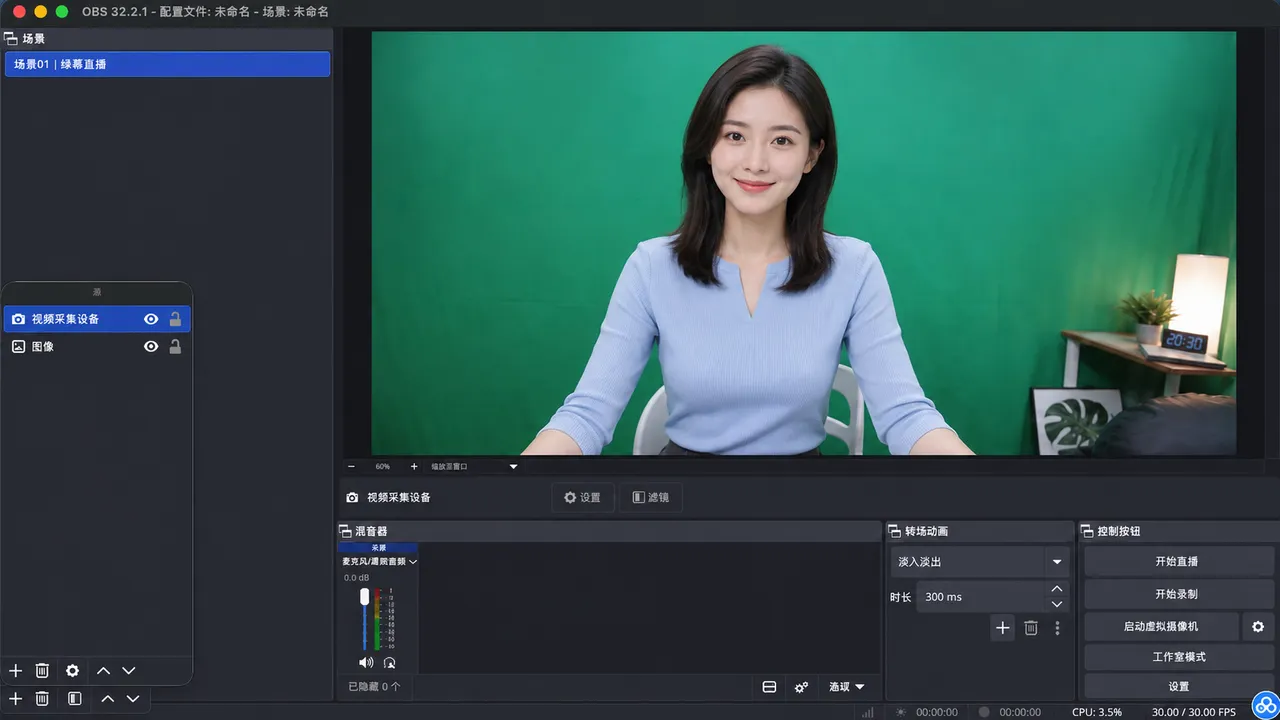
然后添加主播摄像头。
操作方式:
-
在「场景」区域新建一个绿幕直播场景
-
在「来源」区域点击 +
-
选择 视频采集设备
-
选择正在使用的摄像头
-
调整主播在画面中的位置和大小
这时候,直播画面中间看到的是:
主播 + 绿色背景
下一步才是真正把绿色背景去掉。
三、给摄像头添加“色度键”
选中刚刚添加的摄像头来源。
右键选择:
滤镜
进入滤镜页面后,在「效果滤镜」区域点击 +,添加:
色度键(Chroma Key)
OBS官方对Chroma Key的定义很直接:它会从视频来源中移除指定颜色,主要就是用于绿幕场景。
添加以后,画面里的绿色背景就会被去掉 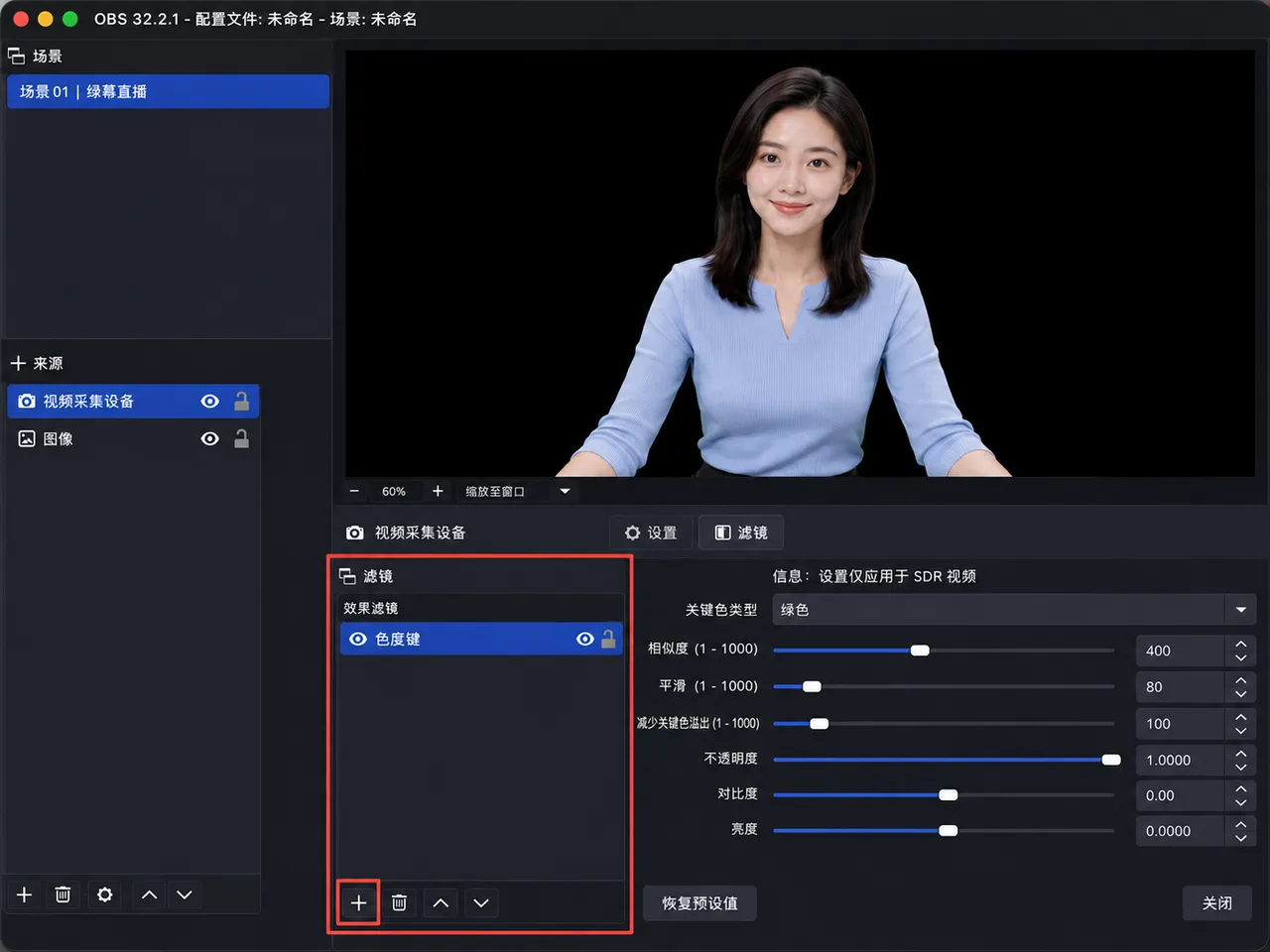
这时候会发现:
绿幕没有了,背景成为了黑色,但可能出现人物边缘不够干净的情况,可以继续调整右侧的参数,观察画面的变化。
四、主要调这几个参数
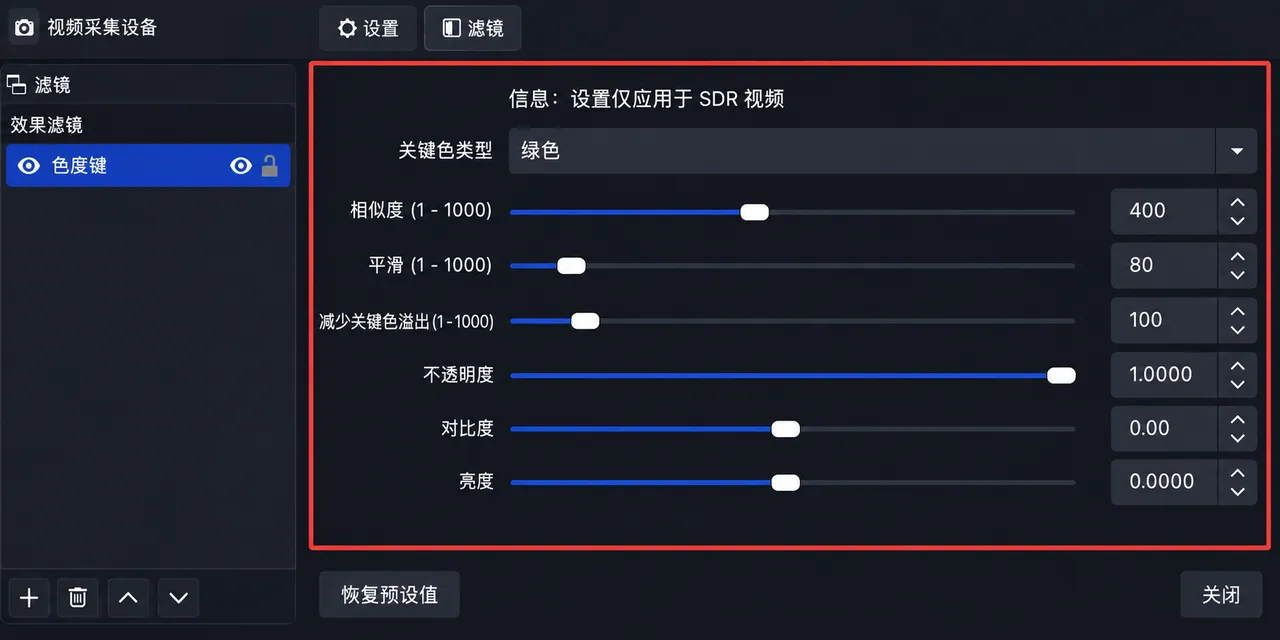
色度键里会看到几个常用设置。
第一次使用时,不需要先研究复杂参数,重点看下面几个就够了。
1. 相似度
可以简单理解成:
OBS要把“多大范围的绿色”一起去掉。
如果绿色背景有深浅变化,适当提高相似度,可以去掉更多残留绿色。
但不要一上来拉得太高。
相似度太高,有可能连人物衣服、商品或者其他接近绿色的区域一起被抠掉。OBS官方也提示,该参数控制色彩匹配范围,设置过高会移除更多接近目标颜色的内容。
2. 平滑度
主要影响人物边缘。
如果头发、肩膀或者手部边缘看起来很生硬,可以适当调整平滑度,让抠像边缘更自然。
3. 溢色抑制
绿幕拍摄时,主播边缘有时候会带一点绿色。
尤其是头发、肩膀或者衣服边缘。
这时可以适当调整溢色抑制,减少人物身上的绿色反光。
这里不建议直接照搬一套固定数值。
摄像头、灯光、绿幕颜色和拍摄距离不同,需要的参数都会不同。
更简单的方式是:
一边看OBS预览画面,一边小幅调整,直到绿幕基本消失,同时人物边缘保持完整。
五、绿幕去掉以后,再加入直播背景
把绿色背景抠掉以后,下一步就是加入真正想让用户看到的直播间。
比如可以提前准备:
-
品牌直播背景
-
商品主题背景
-
大促活动背景
-
节日主题背景
-
简单的直播间实景图
操作方式:
-
在「来源」区域点击 +
-
选择 图像
-
添加准备好的背景图片
-
调整图片尺寸,让它铺满整个直播画面
-
把背景图片拖到摄像头来源下面
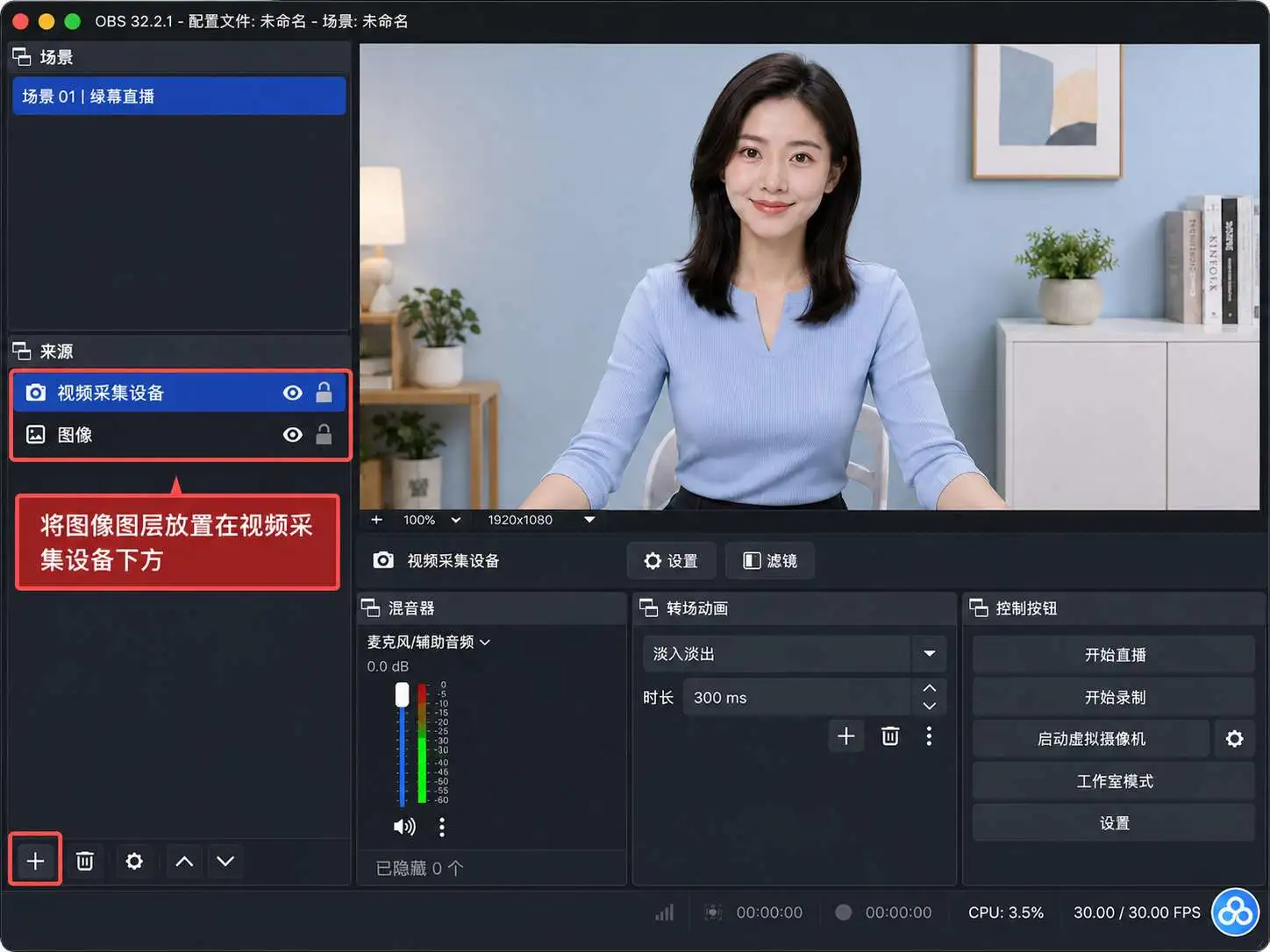
这里需要注意来源顺序,OBS中的来源本身就是按照层级排列的,上层来源会覆盖下面的来源。
六、为什么有时候绿幕怎么调都不好看?
实际搭绿幕时,OBS设置只是其中一部分。
绿幕本身和灯光也很重要。
1. 绿幕尽量保持平整
如果绿幕上有大量褶皱,不同位置会形成深浅不同的绿色。OBS就更难一次抠干净。
所以正式使用前,尽量把绿幕拉平。
2. 直播间补光尽量打亮、打均匀
一边很亮,一边很暗,也会让绿幕颜色不一致。
3. 主播不要紧贴绿幕
主播离绿幕太近,绿色容易反射到头发、肩膀和衣服上。最终就容易出现明显的绿色边缘。
可以适当让主播和绿幕之间留出一些距离,再分别调整人物和背景的灯光。
4. 尽量避免绿色商品和服装
因为色度键会移除绿色。
如果主播穿绿色衣服,或者商品本身有大面积接近绿幕的颜色,就可能一起被抠掉。
写在最后
用OBS搭绿幕直播间,最核心的流程其实只有三步:
接入摄像头 → 用色度键去掉绿色 → 加入新的直播背景。
流程和参数设置并不繁琐,真正影响最终直播间展示效果的,还有绿幕是否平整、灯光是否均匀,以及主播和绿幕之间的距离,需要根据直播间进行个性化调试。